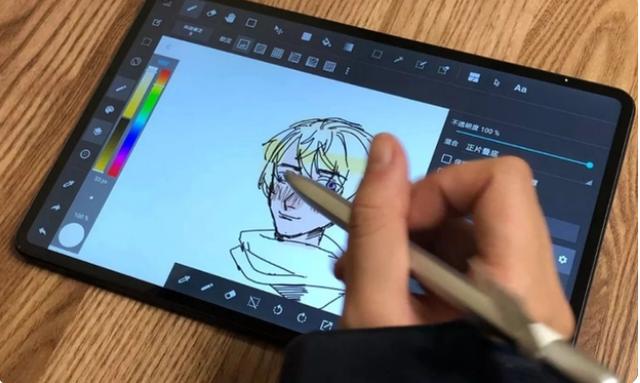

krita中文版是一款实用的手机绘画软件。软件为用户提供专业的线上绘画功能,用户能够根据自己的需求来轻松的进行绘画操作,带来更便捷的使用体验。还有多种绘画工具能够使用,帮助用户调整自己的绘画作品,使其更让自己满意。需要的用户赶紧来下载吧。
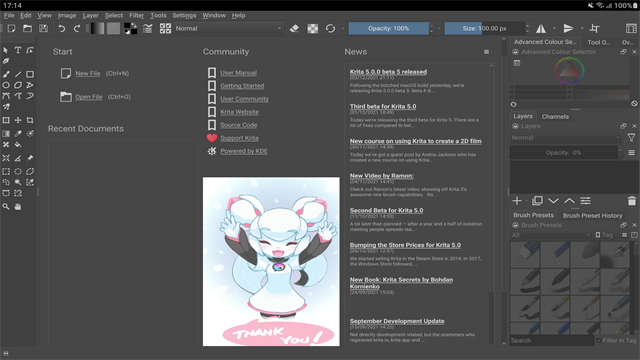
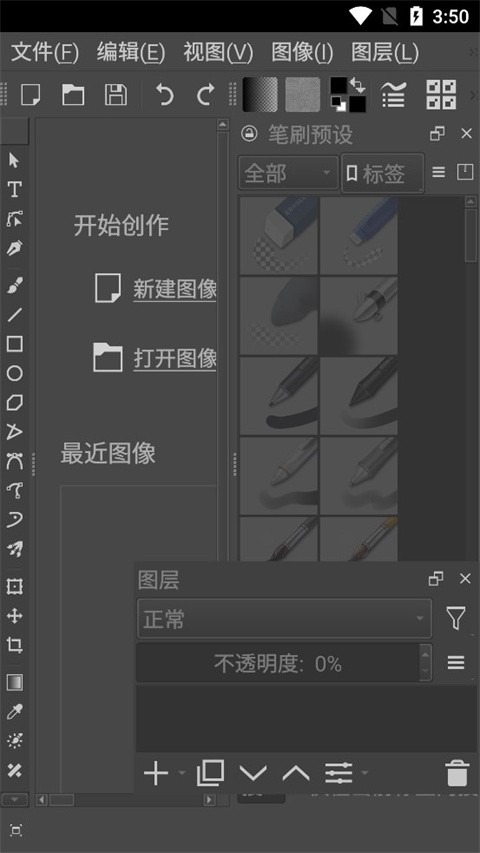
第一次启动 Krita 时,窗口的中央不会立即显示画布视图。
大家需要打开画布视图,你必须新建或者打开一个图像。你可以在欢迎屏幕点击 新建图像 ,也可以前往主菜单的 文件 ‣ 新建 ,Krita 将打开一个新建图像对话框。
要打开已有文件,你可以在欢迎屏幕点击 打开图像 ,也可以前往主菜单的 文件 ‣ 打开 ,还可以将图像文件从系统的文件管理器直接拖进 Krita 的窗口。
新建图像
新图像的创建方式如下:
在 Krita 窗口顶部的主菜单点击 文件。
Krita 将显示一个新建图像对话框:
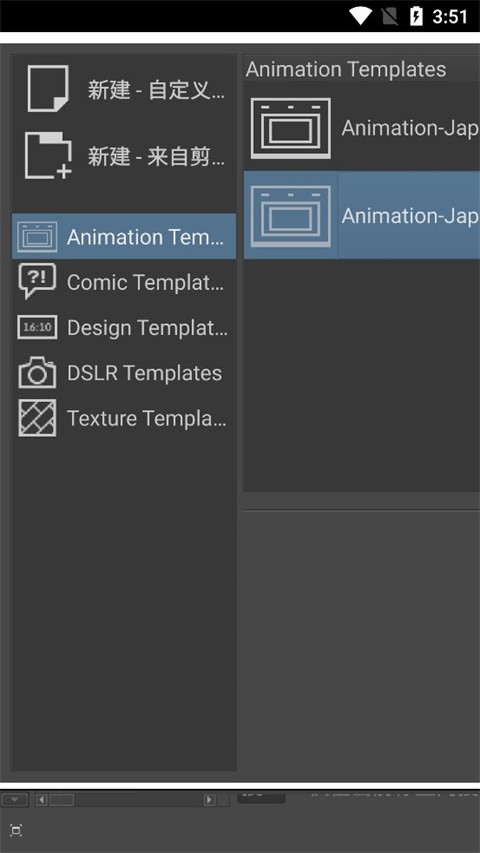
点击左栏的 新建自定义图像 ,在 尺寸 选项卡的 预设 下拉菜单选择 A4 (300ppi) 或者其他所需尺寸。如需了解本对话框的更多功能,例如从剪贴板新建图像等,请见创建新图像页面。
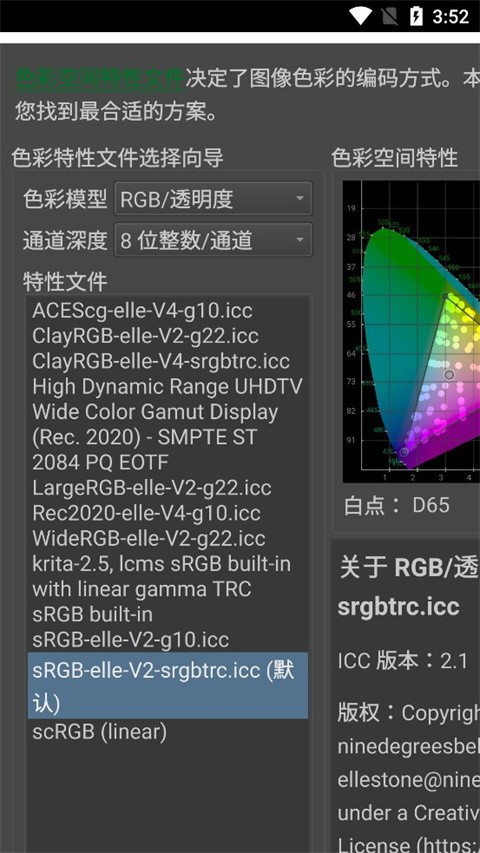
请确保色彩空间区域的选项设置如下:模型为 RGB,通道为 8 位整数/通道。如果你想了解这些选项的作用,请在色彩原理页面学习色彩管理的更多知识。
如何使用笔刷
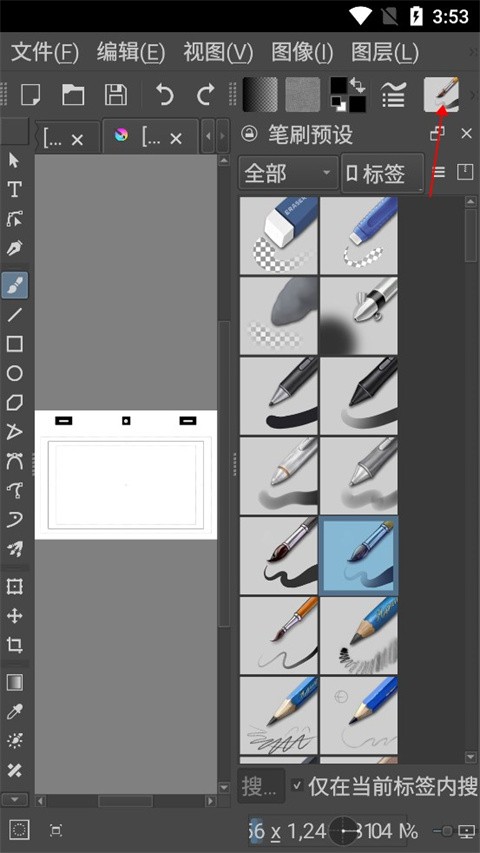
创建了新图像后,Krita 窗口就会显示它的画布,你可以立即使用鼠标或者数位板的压感笔在它上面进行绘画。Krita 在启动后会默认选中手绘笔刷工具。
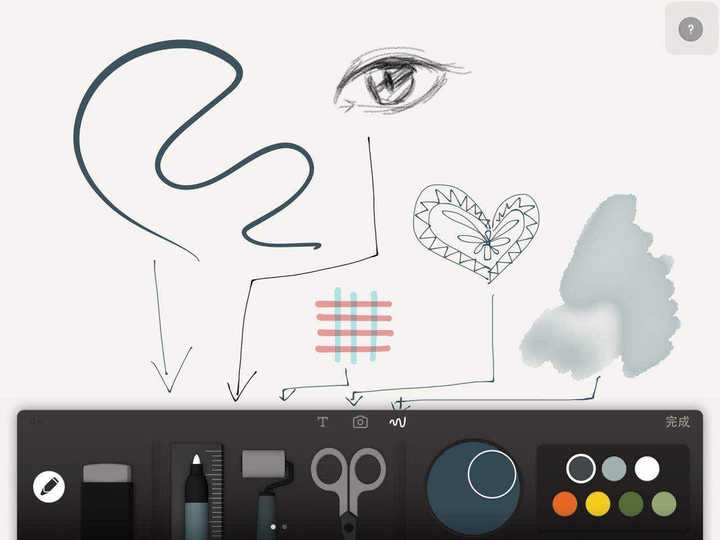
如果你想试用不同的笔刷,请在画布右侧的笔刷预设的面板中选择。该面板列出了代表各种笔刷的方块,点击即可切换。
如果你想调整笔刷的选项,请点击工具栏中的笔刷编辑器按钮,打开笔刷编辑器对话框。
在笔刷预设面板中,点击任意一个笔刷图标就等于选中了该笔刷,它会被用于在画布上作画。
擦除
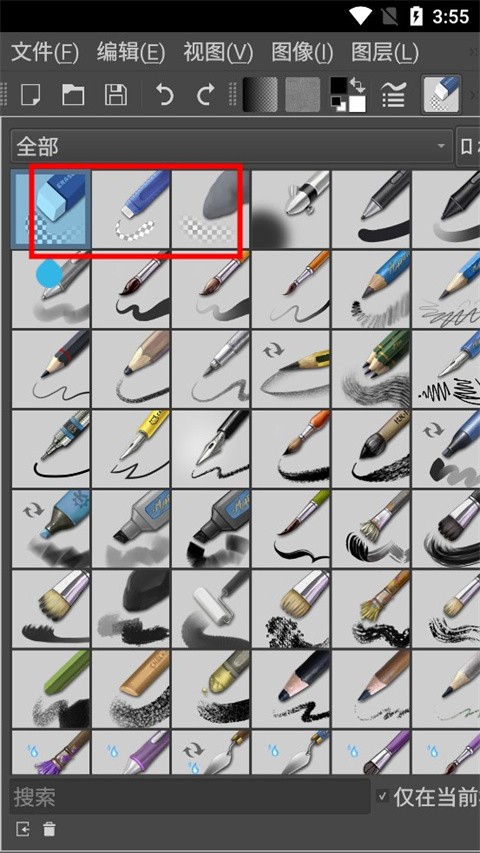
在笔刷预设里面有各种橡皮擦,除手绘笔刷外,直线工具、矩形工具、甚至渐变工具等大多数工具都可以切换到擦除模式用于擦除内容。
保存文件
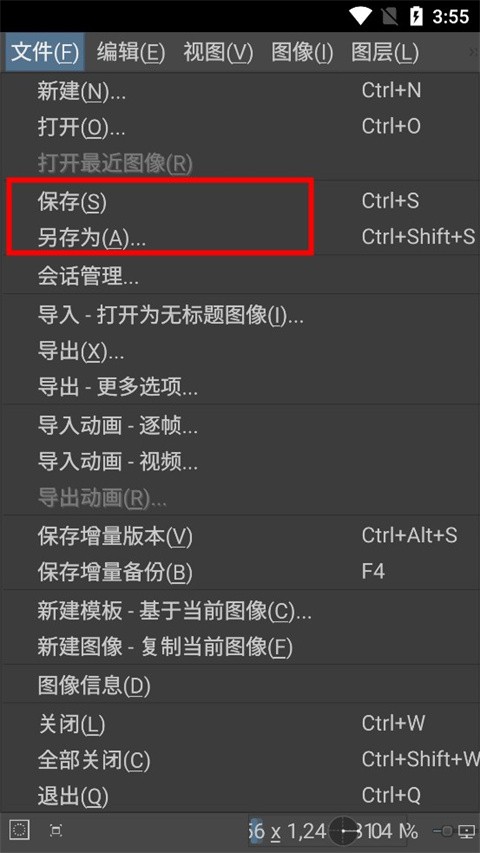
把作品画出来之后,接下来就是保存了。要保存图像,可点击主菜单的 文件 然后点击 保存 ,也可以点击工具栏左侧的“软盘”图标。在弹出的对话框中选择保存图像的文件夹,然后在文件格式下拉菜单中选择所需格式。其中 .kra 是 Krita 的默认格式,它能够保存图像的图层等全部信息,你应该将工作图像保存为此格式。但 KRA 文件不能在互联网上直接发表,你可以在 文件 菜单将它 导出 为 JPEG、PNG 等通用图像格式。最后点击 保存 按钮即可。某些旧版的 Krita 可能还要手动输入扩展名。
1、自动保存用户的作品,防止用户的作品数据丢失。
2、离线也能使用软件进行绘画,适合在不同场景中使用。
3、丰富的辅助工具能使用,用户轻松调整自己的作品。
1、提供多种专业绘画功能,充分满足用户的不同使用需求。
2、简洁的界面设计,轻松使用软件进行线上绘画操作。
3、软件的使用完全免费,任何用户都能使用软件进行绘画。
v5.2.16
修复一些已知BUG
6.9
500+人评价
请为应用评分: