
当前位置:首页手机应用WigglePaint绘画软件
举报

WigglePaint绘画软件

WigglePaint绘画软件
  • 系统显示:安卓系统
  • 应用类型:辅助工具
  • 更新时间:2026-07-20 09:21
  • 版本号:v1.1.1

WigglePaint绘画软件是一款十分优质的手机绘画软件,这款软件中拥有各种不同的功能,满足用户不同的使用需求,而且所有的功能都是免费的,用户可以随意使用,而且还有各种不同功能的插件,让用户可以更好的使用,有需要的用户一定不要错过,快来下载使用吧。

WigglePaint绘画软件怎么绘画

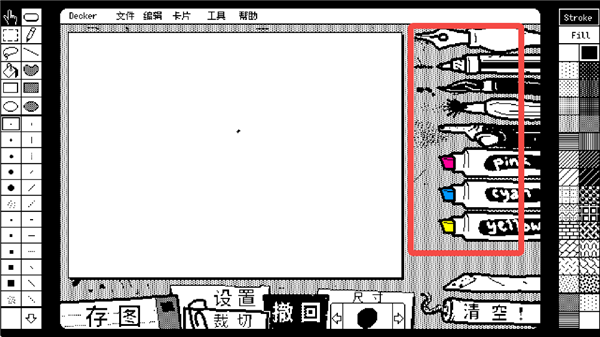
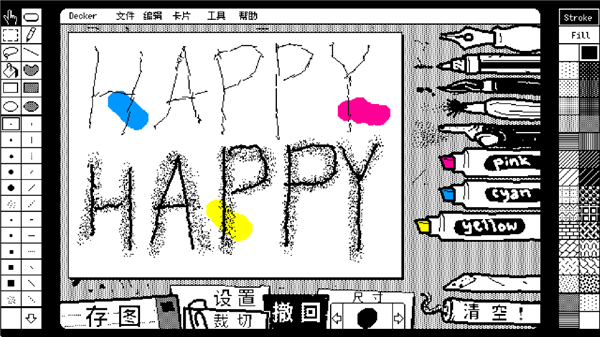
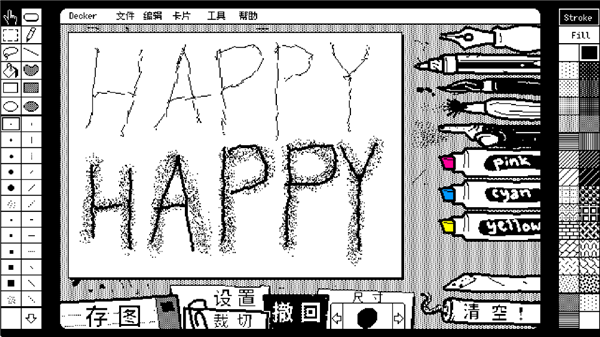
1、打开软件,点击右边画笔进行画画,每种画笔都有不同的效果。

WigglePaint绘画软件

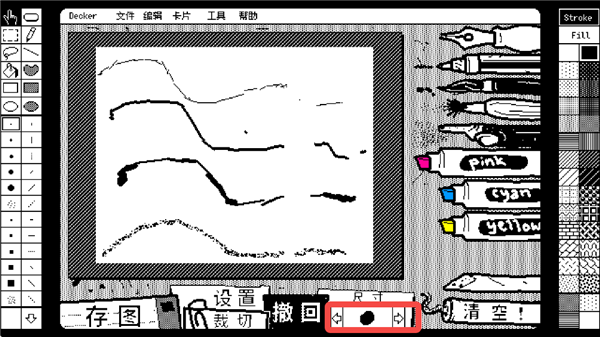
2、点击尺寸两个箭头可以调节画笔大小。

WigglePaint绘画软件

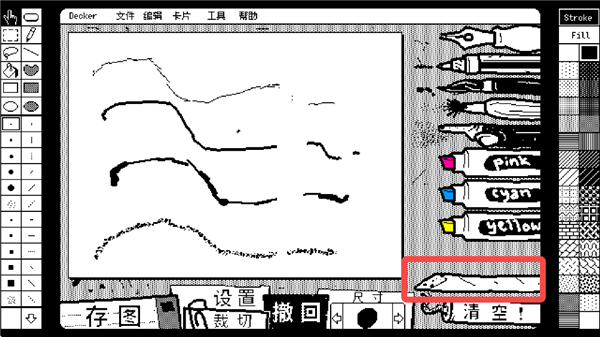
3、点击画笔下方的橡皮可进行擦除。

WigglePaint绘画软件

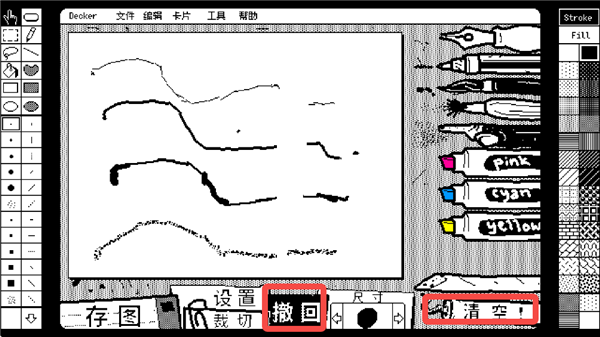
4、用户也可以点击【撤回】撤回上一笔,或是点击【清空】全部擦除。

WigglePaint绘画软件

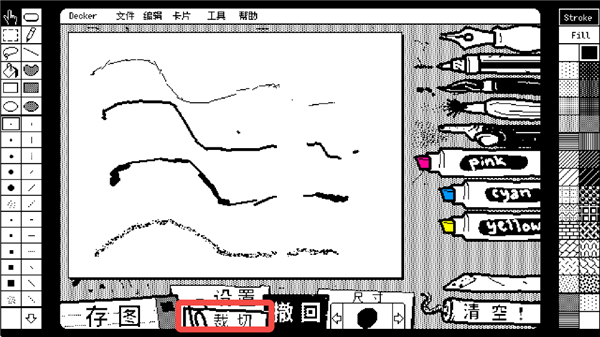
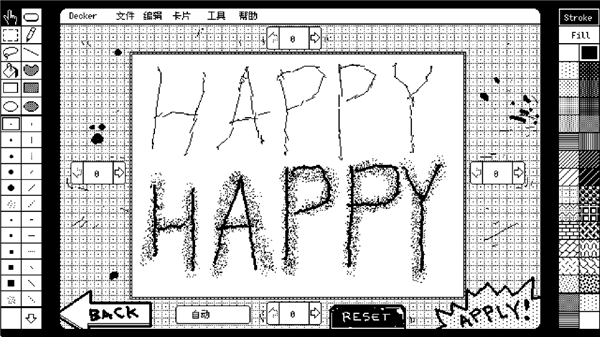
5、如果觉得画布太大,点击【裁切】。

WigglePaint绘画软件

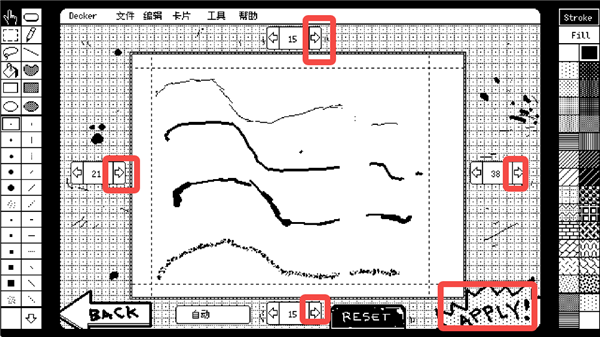
6、点击上下左右的箭头选定裁剪范围,点击【APPLY】。

WigglePaint绘画软件

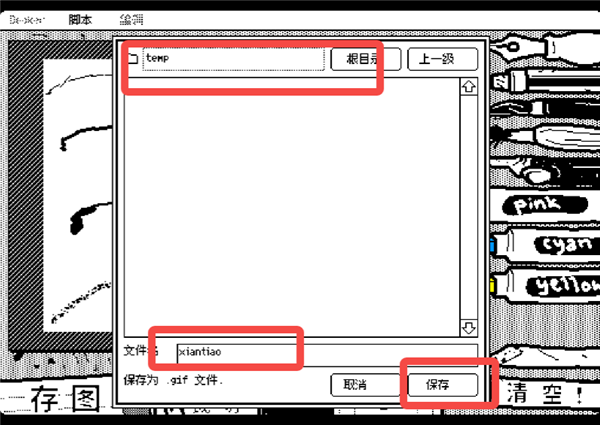
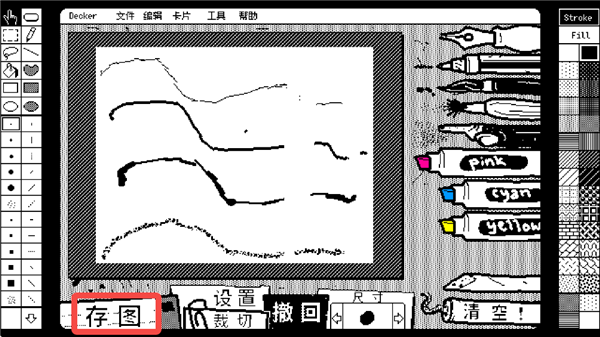
6、制作完成后,点击【存图】,选择保存目录、输入名称后,点击【保存】即可。
WigglePaint绘画软件 WigglePaint绘画软件

WigglePaint绘画软件使用说明

1、第一步需要进入到主界面中,可以看到画布和各种笔刷。

WigglePaint绘画软件

2、想要更换颜色?点击换色即可进入。

WigglePaint绘画软件

3、可以更换预设的颜色,也能够自定义颜色。

WigglePaint绘画软件

4、制作属于你的抖抖动图吧!

WigglePaint绘画软件

5、将导出的作品分享给好友吧!

WigglePaint绘画软件

WigglePaint绘画软件界面颜色怎么修改?

1、在软件创作界面点击下方的options选项

WigglePaint绘画软件

3、然后用户就能在弹出的设置窗口中更改画板的各项设置,包括颜色、背景等,完成后点击applyWigglePaint绘画软件

4、返回画板界面,背景颜色修改完成了

WigglePaint绘画软件

WigglePaint绘画软件GIF保存教程

1、保存GIF图片流程:点击左下角[EXPORT]→点击[Save]→选择手机文件夹/新建文件夹→修改文件名为xxx.gif格式→点击【保存]

注:可在相册找到GIF图片或前往存储路径找到GIF图片

2、保存作画文件流程:点击左上角[File]→点击[SaveAs]→点击【Save]→选择手机文件夹/新建文件夹→修改文件名为xxx.deck格式→点击【保存]

注:保存作画文件可保存作画进度,下次极限作画只需点击左上角[File】→点击【Open]→点击保存的.deck即可继续作画

WigglePaint绘画软件特色

1、这款软件的界面没有任何的广告,带给用户舒适的使用体验。

2、丰富的绘画功能,满足用户不同的需求。

3、所有的功能都是免费的,用户可以随意使用。

WigglePaint绘画软件用法

1、软件的用法较为简单,用户可以轻松上手软件。

2、各种不同的功能还在不断的更新优化,获得更出色的使用体验。

3、分享功能十分出色,将你的作品分享给更多的人。

用户吐槽

户大白兔奶豹评论:

最新款的手机绘画软件

用户风林火山评论:

功能强大,能够提高绘画效率

用户卜卜鲨鱼卷评论:

还能导入本地图籍进行自由编辑

更新日志

v2.0版本

bug修复。

应用信息
  • 包名:com.wigglepaint_colorful_CN.gh
  • MD5:B0AFF37234CE6DE702F653EDA1981070
  • 应用权限:点击查看
  • 隐私说明:点击查看
相关版本
相关应用
查看更多 ...
相关合集
查看更多 ...
相关教程
查看更多 ...
用户评价

6.3

500+人评价

请为应用评分:

0/200
评论内容需在5-200字之间~
验证码