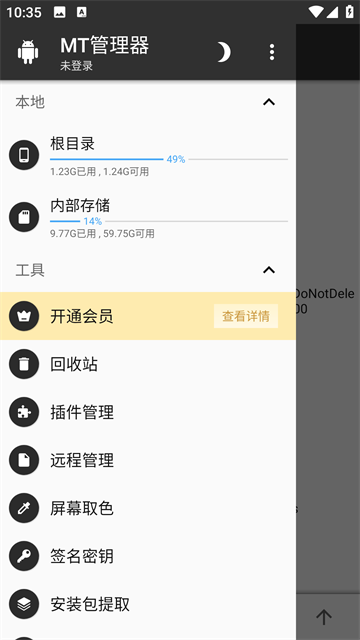
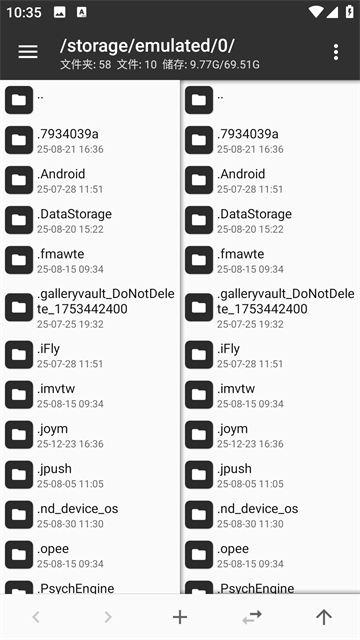
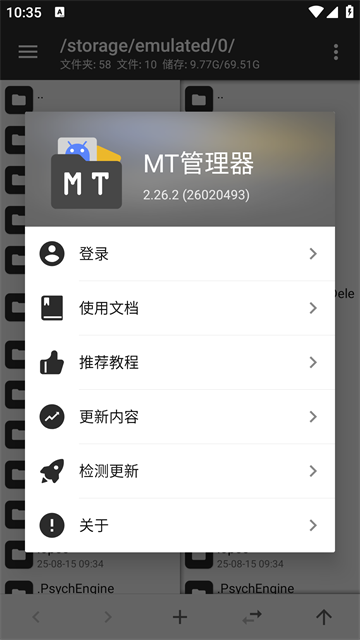

mt管理器2026安卓版软件是一款可以访问内外部内存的文件管理器软件,继承了文件的复制移动、删除、数据恢复以及apk反向编译等功能,经过了十几年的跌打和沉淀,轻松就能来保证用户手机里的数据安全和完整性。支持的文件格式特别的丰富,从新文件、下载、视频、图像等程序,轻松就能来快速的完成文件的处理。
1、进入 MT 管理器,首先看到的是左右两个文件列表窗口。
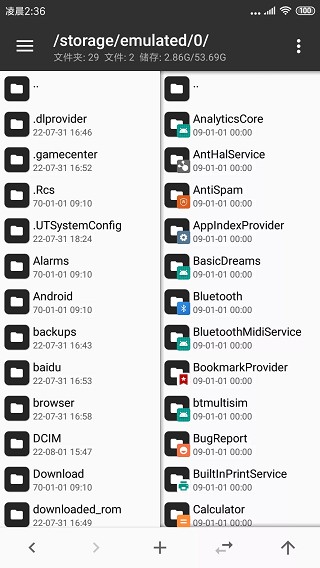
2、你在其它文件管理器中复制文件时,一般都需要先复制然后再粘贴。
而在 MT 中复制文件是直接从当前窗口复制到另一窗口的,没有粘贴这一步骤。
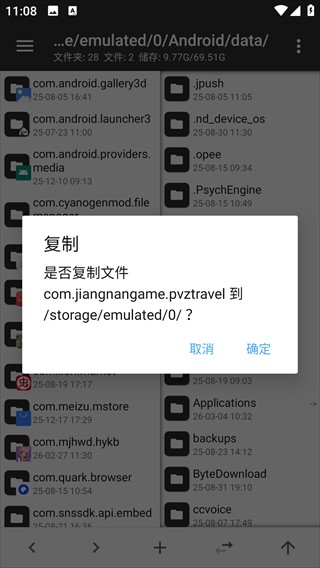
除了复制文件,还有移动文件、从压缩包提取文件、添加文件到压缩包等操作也都是如此,我们称它为双窗口操作模式。
3、你可能会想到,如果要把当前窗口的文件复制到当前窗口的一个文件夹内,应该怎么操作呢?
其实只需要用同步功能就行了:
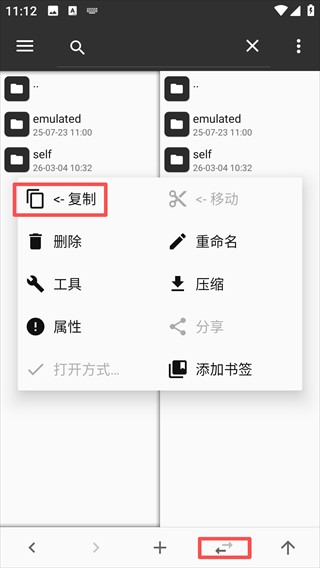
点击同步按钮后,另一窗口会立即与当前窗口同步,然后点击进入目标文件夹,就可以进行复制操作了。
复制完成后,你还可以像动图中那样使用后退功能,使另一窗口回到之前的路径。
如果当前窗口在压缩文件内,则点击同步功能后,另一窗口会定位到压缩文件所在位置。
4、如果你要复制多个文件,那么需要用到多选功能,只需要左右滑动任意文件即可进入多选模式。
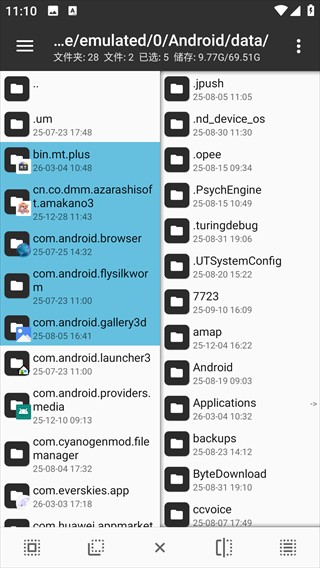
如果要选择连续的多个文件,你只需像上图所示那样连续滑动头尾两个文件。
除此之外,在多选模式下,你还可以点击底部的按钮实现全选、反选、类选功能。
类选就是选中相同类型的文件,例如你选中了一个 zip 文件,然后点击类选,即可自动选中所有 zip 文件。
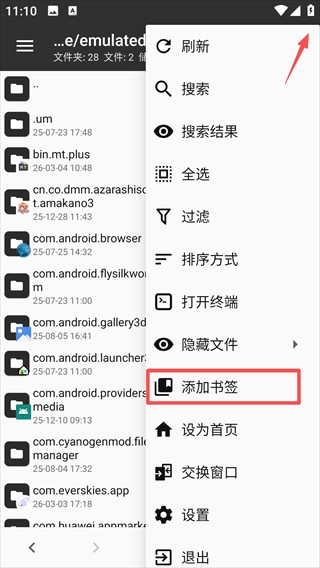
5、你可以将常用的路径、文件添加到书签,需要用的时候再从底栏上滑调出书签,点击即可直接跳转。
6、当文件列表内容过多时,你可长按同步按钮再输入关键字,快速找到你想要的文件。
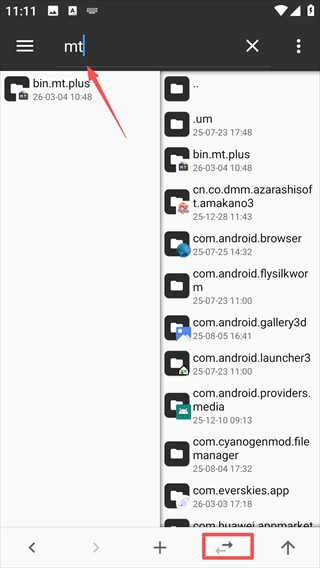
以下新增于 MT 2.14.3 版本:
如果输入内容以 / 开头,则后续内容为正则表达式
如果输入内容以 !/ 开头,则后续内容为正则表达式,且使用否定匹配
例如:找出文件名包含数字的文件:/d;找出文件名不包含数字的文件:!/d。
以下新增于 MT 2.18.4 版本:
如果输入内容以 ! 开头,则表示否定匹配
例如:找出文件名不包含zip的文件:!zip。
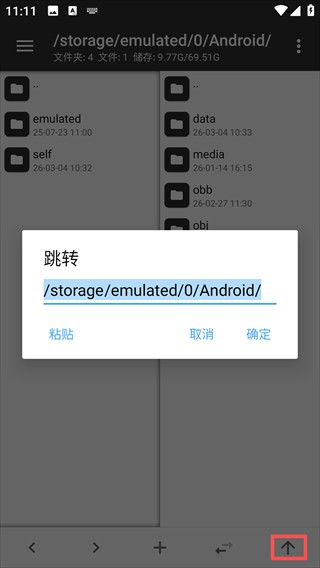
7、你可以长按返回上级按钮,输入并跳转到指定路径。
ROOT 相关
默认设置下 MT 在启动时会自动获取 root 权限,但这并不代表使用 MT 一定需要 root 权限。 只是如果没有 root 权限,将无法访问或修改大部分系统目录或文件,例如 /data 目录。
并且随着 Android 版本的提升,对于文件安全与隐私也变得更加重视,例如在 Android 11 中限制了对 /sdcard/Android/data 目录的访问,虽然目前通过一些方式绕开了该限制,但不保证在后续 Android 版本中依旧有效,到时将只能通过 root 权限进行访问。
相关设置
在主设置中,和 root 相关的有获取 root 权限和自定义 su 命令。
开启获取 root 权限后,MT 会在启动时尝试获取 root 权限。如果您的手机没有 root 或者您拒绝给 MT 授予 root 权限,通过关闭该设置可以提高启动速度。更改该设置后需要重启 MT 才能生效。
自定义 su 命令用于配置获取 root 权限时调用的命令,通常命令为 su,您也可以自行配置。
挂载读写
早期版本的 MT 拥有手动挂载读写功能,现在已经删除了该功能,改为了自动挂载,在修改只读目录中的文件时,会自动尝试挂载读写,如果挂载失败将会弹出提示。
判断授权
正常情况下访问 /data 目录出现的不是空白文件列表,就说明已经拥有 root 权限了。
即使拥有了 root 权限,你也可能无法修改 /system 目录文件,会提示挂载读写失败,这是系统限制导致的,并不是没有 root 权限。
使用虚拟机
如果你想访问 /data 目录去查看一些 APP 的应用数据,而真机又无法 root,那么你可以在手机安装虚拟机软件,一般都自带 root 功能。
谨慎使用
修改系统文件可能导致重要数据丢失、系统损坏甚至无法开机,所以不知道用途的文件请不要随意修改或删除,以免给您带来损失!
1、文件支持复制、移动、创建连接以及重命名等,可以访问系统文件夹。
2、支持打开各种解压的文件,轻松就能替换部分文件,自由的体验。
3、支持apk编辑的功能,主要有dex编辑、arsc编辑等,可以轻松的来编辑。
软件遵循了不同视觉元素的文件管理器软件。
1、本软件支持沉浸式的桩体阿兰和软件融为一体,轻松的来管理文件。
2、内置丰富功能,可以满足用户的日常使用需求,自由的去编辑文件吧。
3、完整的zip文件操作功能,可直接添加、重命名、删除ZIP类文件,避免二次压缩。
1、显示apk图标、图片缩略图,支持缩略图缓存、显示ZIP内图片缩略图
2、支持设置是否显示行号、开关自动换行、双指缩放字体大小、自动识别编码、代码语法高亮、自动缩进、正则搜索替换。
3、获取 Root 权限后可访问系统目录,挂载文件系统为读写,修改文件权限和所有者。
v2.26.3版本
【新增】正式发布 v3 版本插件系统,插件中心已支持发布与下载 - 开发文档
【新增】视频播放器支持音轨和字幕切换(外挂字幕需放在同目录下)
【新增】视频播放器支持自适应横竖屏(自动根据视频长宽比切换横屏或竖屏)
【新增】支持解压使用 zstd 方法压缩的 7z 文件
【新增】终端模拟器支持设置自定义字体
【新增】底部书签栏新增搜索功能与移至顶部功能,同时新增书签默认添加在第一项
【新增】文件菜单工具新增交换文件名,支持本地文件和网络存储
【新增】Dex++ 转成 Java 功能支持选择内部类一起反编译
【新增】安装 apks/xapk 时支持选择安装哪些分包
【新增】主界面侧边栏工具分组新增常用密码入口,支持纯文本批量编辑常用密码
【优化】为统一全局操作逻辑,去掉了主界面、文本编辑器、工程界面侧拉栏列表的右滑菜单,使用长按菜单代替
【优化】打开压缩文件时如果自动输入了常用密码,将弹出提示(具体密码需在管理界面查看)
【优化】针对 Android/data 中能看到文件却打不开的问题,优化错误说明避免误解
【优化】网络存储 WebDav 支持服务器 307/308 重定向请求
【优化】安装包提取界面右下角浮动按钮的位置顺序
【优化】提升对 TGA 格式的图片文件的兼容性
【修复】网络存储 SMB 与 SFTP 无法登录部分服务器的问题
【修复】文本编辑器清除搜索内容后可能出现搜索高亮的问题
【修复】修改文件所有者和用户组时如果 UID 超过 65535 会出错的问题
【修复】创建 ZIP 文件时如果同时使用极限压缩和密码保护,文件数据会损坏的问题
【修复】创建压缩文件时,独压缩每个文件情况下,部分格式会丢失文件后缀的问题
【修复】Dex 对比功能错误地将某些 Dex 文件当作 ZIP 文件处理的问题
【修复】Dex++ 导航对话框的长按菜单在设置隐藏项后可能不生效的问题
【修复】对象存储 S3 显示的文件夹名称可能末尾少一个字符的问题
【修复】一个极端情况下更新 ZIP 文件失败,原文件也丢失的问题

mt管理器2.26.3共存版
更新时间:2026-03-29
游戏版本:2.26.3

mt管理器app
更新时间:2026-03-27
游戏版本:2.26.3

MT管理器中文版
更新时间:2026-03-26
游戏版本:2.26.2

mt管理器最新版2025
更新时间:2026-03-25
游戏版本:2.18.0

mt管理器最新版本2.9.2
更新时间:2026-03-19
游戏版本:2.15.7

mt管理器
更新时间:2026-03-16
游戏版本:2.26.1

mt管理器官方正版2.7
更新时间:2026-03-10
游戏版本:2.15.7

mt管理器32位版本
更新时间:2026-02-21
游戏版本:2.16.1

mt管理器2024最新版
更新时间:2026-02-15
游戏版本:2.16.5

mt管理器最新版本2024v2.13.8安卓官方正版
更新时间:2026-02-14
游戏版本:2.18.1
7.9
500+人评价
请为应用评分: