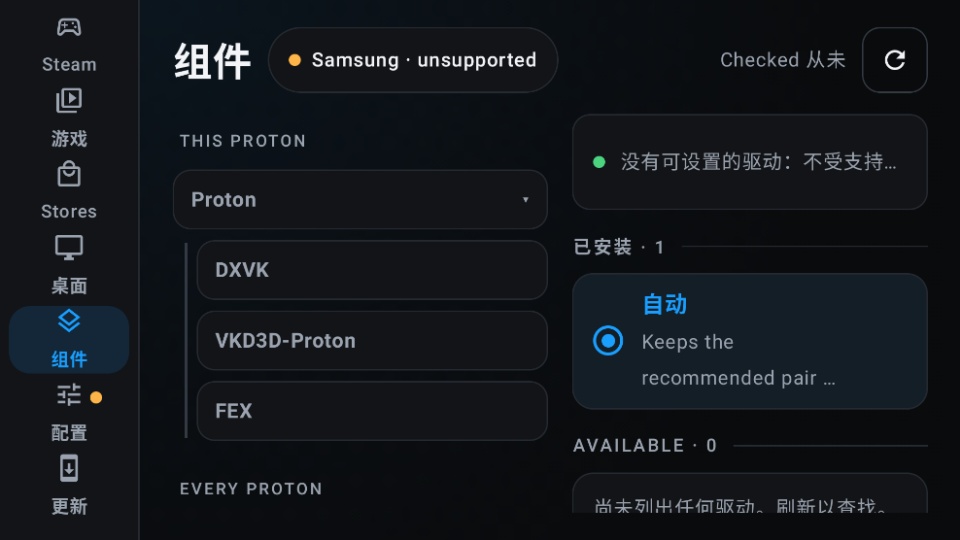

droiddeck官网版软件是一款可以让你安卓手机和平板运行的游戏辅助软件,本软件可以不需要借助电脑串流和root权限就能来畅享游戏体验。本软件不需要root安装,完全不需要解锁,可以自己来修改分区,轻松的小心系统数据的残留。本地化的游戏运行环境,安卓设备上运行部分pc的游戏。该软件硬件方面要求安卓9及以上、骁龙芯片与Adreno 730以上GPU可以来用。
作为stean掌机模拟器软件,支持超分和帧生成技术,能够帮助你提升帧率,还支持外接手柄,喜欢的可以来体验。
https://droid-deck.com/zh/devices/
遇到游戏下载完成但无法启动时可按以下步骤处理:
1、确认手机剩余内存足够,3A大作建议至少留出8GB空闲内存。
2、在启动选项中切换不同Proton版本,部分老游戏对新Proton兼容不佳。
3、把游戏强制改回64位或32位兼容启动模式,部分老游戏需要指定。
4、查看Steam官方Proton兼容数据库,确认该游戏在Linux ARM上是否已可玩。
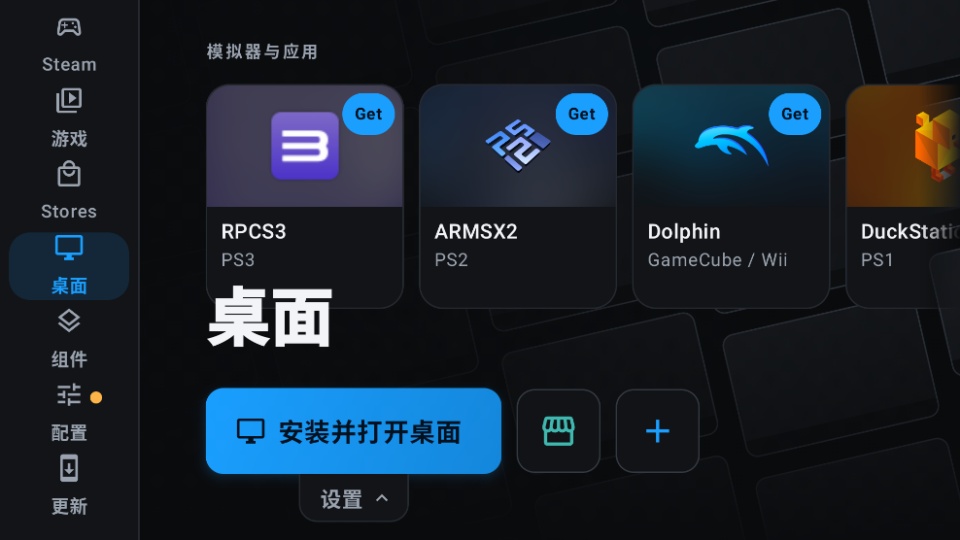
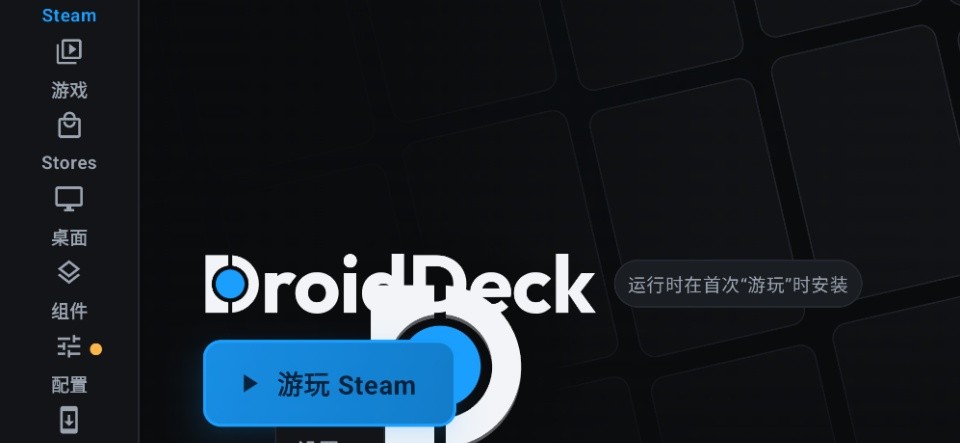
1、打开DroidDeck软件,你会进入主界面。点击屏幕中央醒目的游玩Steam按钮。如果你还没有安装相关核心组件,系统会在首次点击时提示自动安装。
2、第一次进入Steam前,软件会拦截并提示你需要更改一项Android设置。
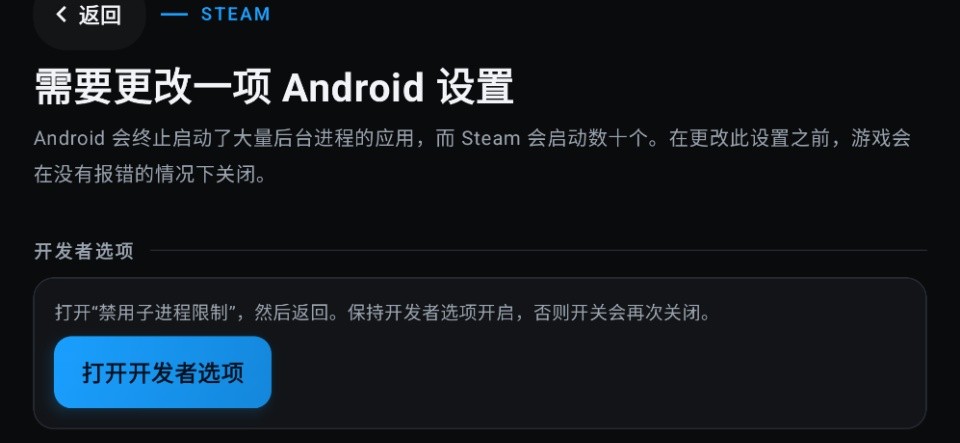
直接点击蓝色的打开开发者选项按钮,进入手机系统设置,开启禁用子进程限制,部分机型可能叫后台进程限制设为无限制,然后返回即可。
3、设置完成后,软件会开始自动配置运行环境。屏幕会显示正在启动Steam,并在下方显示进度条。
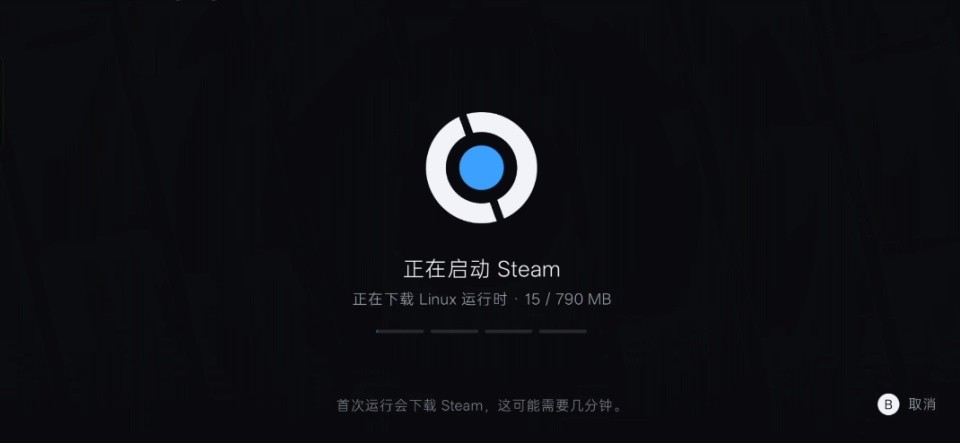
4、下载完成后,就会进入熟悉的Steam登录界面。软件已经为你自动映射了虚拟手柄键位,包括A、B、X、Y等。
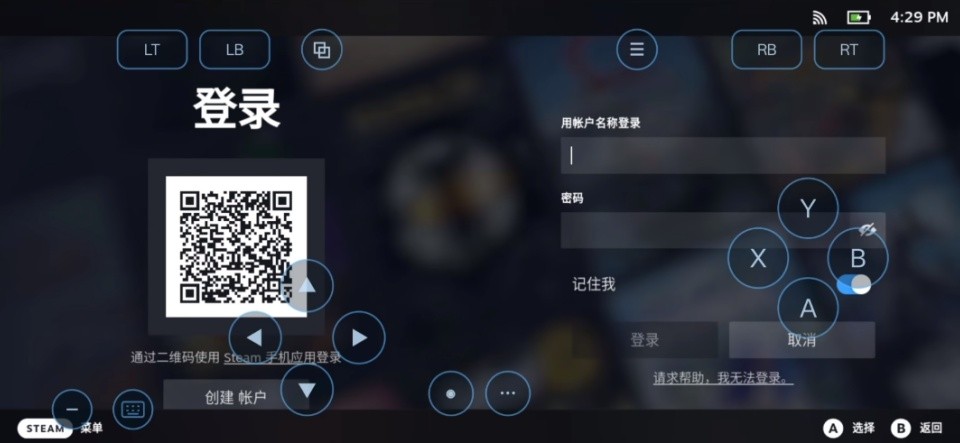
推荐登录方式:掏出你的手机,打开Steam手机App扫码登录,这样操作最方便。
5、登录成功后,你就可以在Steam库里找到你想玩的游戏,点击开始游戏啦。
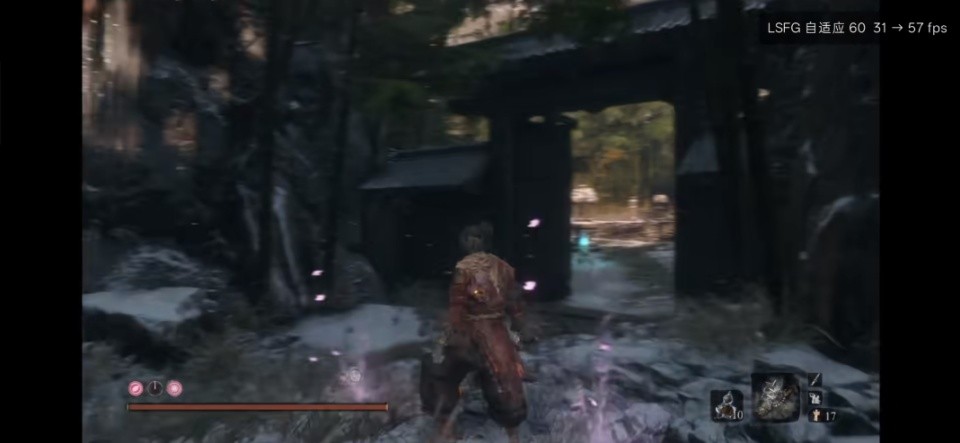
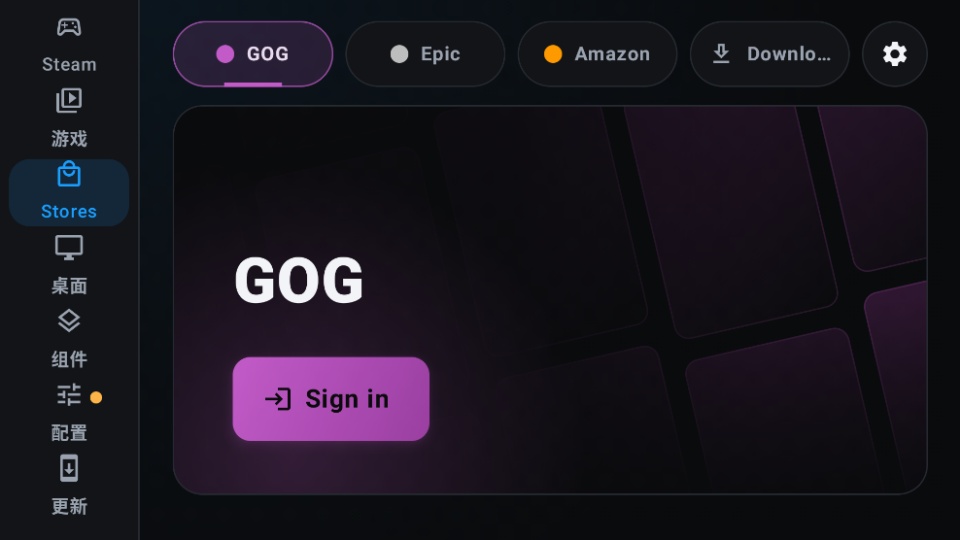
1、多平台游戏库可以接入,方便集中管理个人的游戏。
2、超频帧率可以支持,各种游戏场景下都能来提升你的游戏帧率表现。
3、性能监控浮层,方便判断设备负载,可以查看cpu和gpu系统。
4、手柄和触控的效果,方便你判断设备的负载,能够轻松的体验。
1、登录 Steam 账号,访问已有游戏库,在设备上下载并启动兼容游戏。
2、支持云存档的游戏可按 Steam 同步机制接续进度,不必重新开始。
3、Proton 负责 Windows 游戏兼容,FEX 处理指令转译。
4、游戏由设备本地运行,无需依靠外部 PC 传输画面。
1、为什么在DroidDeck中Steam不会启动?
最常见的原因是Android设置限制子进程。必须在开发者选项中将其关闭。在缺少该选项的Android 12和Android 13设备上,Steam的第一次启动会显示一个为我修复按钮,帮助自动完成更改。
2、安装DroidDeck需要多长时间?
APK安装在几秒钟内。Linux运行时大约是3GB,第一次启动时会有Steam下载,所以总时间取决于你的网络连接。
3、可以在SD卡上安装DroidDeck游戏吗?
是的。从版本0.3.2开始,SD卡和外部驱动器可以用作完整Steam库。
4、DroidDeck离线工作吗?
登录一次后,0.3.0版使离线模式生效。首次登录和下载游戏时,你需要在线。
v0.6.7版本
Steam 游戏和各商店的游戏合并成一个游戏库,每个游戏一个详情页;封面卡片有五种尺寸,启动器和游戏都支持竖屏。
新增 Battle.net 商店(在 Proton 里运行暴雪官方客户端),以及 Xbox 云游戏;云游戏的原生播放器需要安卓 10 及以上,可开插帧。
Retroid Pocket Duo、AYN Thor 这类双屏掌机会把启动器菜单和键盘放到下屏。
Linux 运行环境换成 Ubuntu 26.04 LTS,KDE Plasma 桌面改为单独下载;默认 Proton 换成 DroidDeck-Proton。
x86 游戏更快、帧数更稳;骁龙 8 Gen 2 不再把 Steam 限制在一个核心上,项目测试中 Steam 菜单的 1% 低帧从 41.7 提高到 62.5。
修复:0.6.0 起 Steam Input 鼠标失灵、开了自动旋转仍固定一个横屏方向、需要 D3D12 12_1 的游戏(如《赛博朋克 2077》)、育碧游戏启动约 12 秒后崩溃,以及安卓 14 的 Redmi K70 点 Steam 会退回主界面。
5.8
500+人评价
请为应用评分: